Módulos de PrestaShop: cuáles necesitas de verdad y cómo elegirlos sin romper la tienda
Un módulo es una pieza que añade una función a tu tienda: una forma de pago, un transportista, el aviso de cookies o un blog. Bien elegidos te ahorran programar; mal elegidos, rompen la tienda o no te dejan actualizarla. En las actualizaciones y migraciones que hacemos, muchas de las sorpresas vienen de los módulos. Aquí tienes lo que trae PrestaShop de serie, lo que usan las tiendas españolas y cómo elegir, instalar y quitar uno sin romper nada.
En esta guía9 apartados
Qué es un módulo
PrestaShop es la base de la tienda y los módulos son lo que se le añade encima. Cada uno vive en su carpeta dentro de /modules y se engancha en sitios concretos: la portada, la ficha de producto, el carrito o el panel. Unos los hace la propia PrestaShop y otros, fabricantes independientes. Algunos son gratis y otros de pago.
Lo importante es lo que eso significa: cada módulo es código de otra persona dentro de tu tienda, con acceso a tus productos, tus clientes y tus pedidos. Por eso conviene elegirlos con cuidado y no acumularlos.
Lo que ya trae la 9.2
El 5 de noviembre de 2026 instalamos una PrestaShop 9.2.0 desde cero, en español. Trae 80 módulos instalados, 77 de ellos activos: pagos por transferencia y cheque, PrestaShop Checkout, el buscador, la newsletter, el carrusel de la portada, los comentarios de producto, las estadísticas y los bloques del tema. Están todos en Módulos → Gestor de módulo.
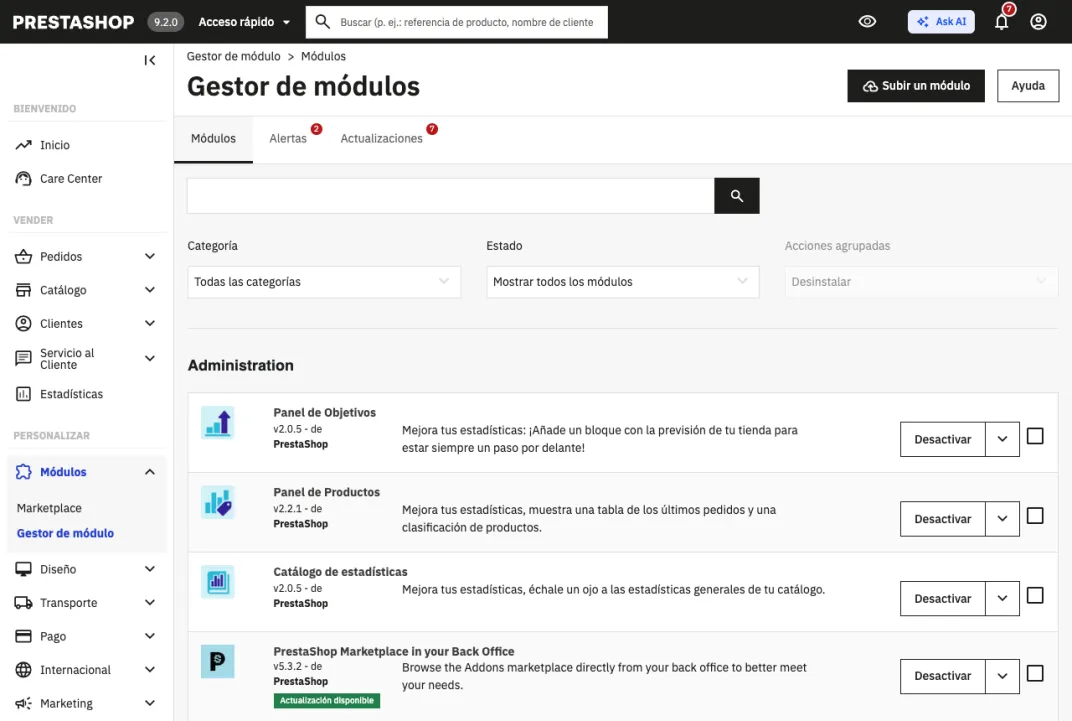
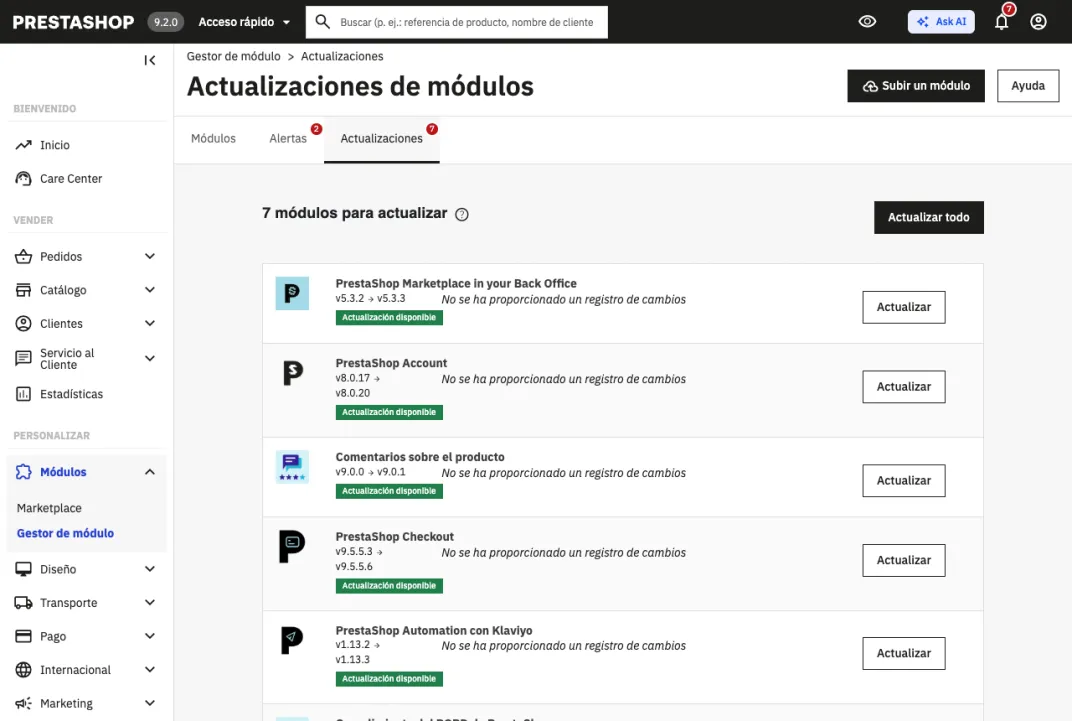
Dos cosas que nos llamaron la atención. Nada más instalar, la pestaña Actualizaciones ya avisaba de 7 módulos con versión nueva, entre ellos PrestaShop Checkout, PrestaShop Account y los comentarios de producto. Y en Alertas, el pago por cheque y el de transferencia pedían configuración: vienen activos, pero sin tus datos. Si no vas a cobrar así, desactívalos.
Qué módulos usan las tiendas españolas
En octubre de 2026 guardamos la portada de las 1.496 tiendas PrestaShop .es de nuestro estudio. En su código se ven los módulos que cargan algo en la portada. Es un mínimo: los que solo trabajan en el panel o en el pago no se ven, y las tiendas que juntan sus estilos y scripts en un solo fichero esconden casi todos.
Aun así, la mitad de las tiendas enseña 5 módulos o menos, el 40 % enseña 10 o más y el 18 %, 20 o más. La que más, 48. Esto es lo que más se repite:
| Para qué | Lo que más se ve (% de tiendas) |
|---|---|
| Cobrar | PayPal (14 %), Redsys (12 %), SeQura (5 %) y contra reembolso (4 %) |
| Montar la portada | el carrusel de imágenes de PrestaShop (17 %), Revolution Slider (12 %) y el constructor Creative Elements (12 %) |
| Medir las visitas | un módulo de Google Tag Manager (12 %) y el de Google Analytics de PrestaShop (3 %) |
| Opiniones | los comentarios de producto de PrestaShop (11 %), Trusted Shops (6 %) y Trustpilot (3 %) |
| Aviso de cookies | dos módulos de terceros, en el 9 % y el 7 % |
| Blog y WhatsApp | un módulo de blog (12 %) y dos de WhatsApp (7 % y 5 %) |
Además, un 12 % lleva los módulos de un mismo fabricante de temas (los que empiezan por iqit): un tema comprado suele traer su propio lote de módulos. Y varias de las funciones de la tabla ya las trae PrestaShop de serie, como el carrusel, la newsletter o los comentarios. Antes de comprar, mira el gestor.
Cómo elegir uno antes de pagar
- Comprueba si ya lo tienes. Busca en Módulos → Gestor de módulo; en el Marketplace del mismo menú ves también lo que hay.
- Que diga con qué versiones funciona. En su ficha tiene que poner tu versión de PrestaShop, y si estás en la 9, que la nombre. Al pasar tiendas a la 9 nos hemos encontrado módulos antiguos que dejaban páginas en blanco sin dar ningún error.
- Mira quién lo mantiene: la fecha de la última versión, las valoraciones y si el fabricante contesta. Un módulo sin actualizar en años es un problema el día que actualices PrestaShop o el PHP.
- Nunca uno pirata ni de una web que no conoces. Es código con acceso a tu tienda.
- Pregunta por la licencia y el cifrado. Algunos se atan a tu dominio y dejan de funcionar en una copia o si cambias de dominio. Otros vienen cifrados con ionCube, y eso decide qué versión de PHP puede usar tu servidor.
- Piensa en lo que pesa. Muchos módulos cargan sus estilos y scripts en todas las páginas. Si tu tienda ya va lenta, mira antes por qué PrestaShop va lento.
- Si toca el pago o el proceso de compra, haz una compra de prueba con cada forma de pago después de instalarlo.
Si lo que necesitas no existe o ninguno encaja, se puede hacer a medida: lo contamos en módulos a medida para PrestaShop. Y para dos casos que nos preguntan mucho, la caja de la tienda física y la app, tienes guías aparte: TPV para PrestaShop y app para tu tienda.
Instalar y actualizar sin sustos
- Antes, una copia de seguridad (cómo hacerla). Y si la tienda vende a diario, pruébalo primero en una copia de la tienda.
- Instálalo desde el panel: Módulos → Gestor de módulo → Subir un módulo, con el ZIP que te da el fabricante.
- Si subes una versión nueva por FTP, entra después en el gestor y pulsa «Actualizar». Si no, los ficheros son nuevos pero la base de datos sigue en la versión vieja, y el módulo falla al guardar. Nos lo hemos encontrado en tiendas reales.
- Actualizar pisa los retoques hechos a mano en los ficheros del módulo. Si alguien cambió su código, ese cambio se pierde. Los retoques van en el tema o en un override, y apuntados.
- Después, prueba lo que hace, no solo que cargue. Un buscador o un filtro con índice propio puede necesitar reindexar para enseñar los productos bien. Un módulo de pago, una compra de prueba.
- No uses «Actualizar todo» a ciegas. Uno a uno, sabiendo qué cambia, y si algo falla sabrás cuál ha sido.
Desactivar o desinstalar
En el gestor, cada módulo tiene su botón y un desplegable con Desactivar, Reinicializar y Desinstalar. No son lo mismo:
- Desactivar: el módulo deja de funcionar y conserva su configuración. Se vuelve a activar cuando quieras. Es la opción segura.
- Reinicializar: lo vuelve a instalar desde cero, así que pierdes su configuración.
- Desinstalar: el propio panel avisa de que desactivará el módulo y eliminará todos sus archivos, y de que la acción no puede deshacerse.
Ojo con los módulos que conectan la tienda con otro servicio, como tu programa de gestión o un marketplace. Al desinstalarlos, algunos avisan a ese servicio, y eso puede tocar tu cuenta real. Desactívalo primero y pregunta al fabricante.
¿Dudas con un módulo?
Llevamos más de 10 años con PrestaShop. Si no sabes si un módulo sirve para tu tienda, o te ha roto algo al instalarlo o actualizarlo, cuéntanoslo. Y si lo que necesitas no existe, lo hacemos a medida.
Preguntas frecuentes
¿Cuántos módulos trae PrestaShop de serie?
¿Cuántos módulos son demasiados?
¿Dónde se compran los módulos de PrestaShop?
¿Es mejor desactivar o desinstalar un módulo?
¿Puedo actualizar todos los módulos a la vez?
¿Funcionarán mis módulos en PrestaShop 9?
Comprobado el 5 de noviembre de 2026 en una PrestaShop 9.2.0 recién instalada por nosotros (módulos de serie, gestor, alertas, actualizaciones y aviso de desinstalar) y en las portadas de las 1.496 tiendas de nuestro estudio de 2026, guardadas el 24 de octubre. Lo de instalar, actualizar y desinstalar sale también de las actualizaciones y migraciones de tiendas que hacemos. El Marketplace oficial de PrestaShop es donde se compran la mayoría de los módulos.