Cómo hacer una copia de seguridad de PrestaShop (y restaurarla)
Una copia de seguridad es lo que convierte un susto en una tarde de trabajo: si una actualización, un módulo o un ataque rompen la tienda, la devuelves a como estaba. Aquí tienes cómo hacerla completa, dónde guardarla y cómo restaurarla. Lo hemos probado en una PrestaShop 9.2.0 recién instalada: hemos hecho la copia de la base de datos desde el panel y la hemos restaurado en una base de datos vacía.
En esta guía8 apartados
Qué hay que copiar: las dos mitades
- Los ficheros: el programa, el tema, los módulos y las imágenes de los productos. En una 9.2.0 recién instalada son 654 MB repartidos en 52.113 ficheros; en una tienda que lleva años vendiendo, lo que más crece son las imágenes.
- La base de datos: productos, pedidos, clientes y toda la configuración. En la misma tienda de prueba son 319 tablas, y la copia comprimida ocupa 0,16 MB. En una tienda real pesa bastante más, sobre todo por los pedidos y las estadísticas.
Con una sola mitad no se puede restaurar la tienda. Y conviene hacer las dos a la vez, para que encajen: si la base de datos es de hoy y los ficheros de hace un mes, puede faltar la imagen de un producto nuevo o el módulo que instalaste la semana pasada.
La base de datos, desde el panel de PrestaShop 9
- En el panel, entra en Parámetros Avanzados → Base de datos y abre la pestaña Respaldar BD.
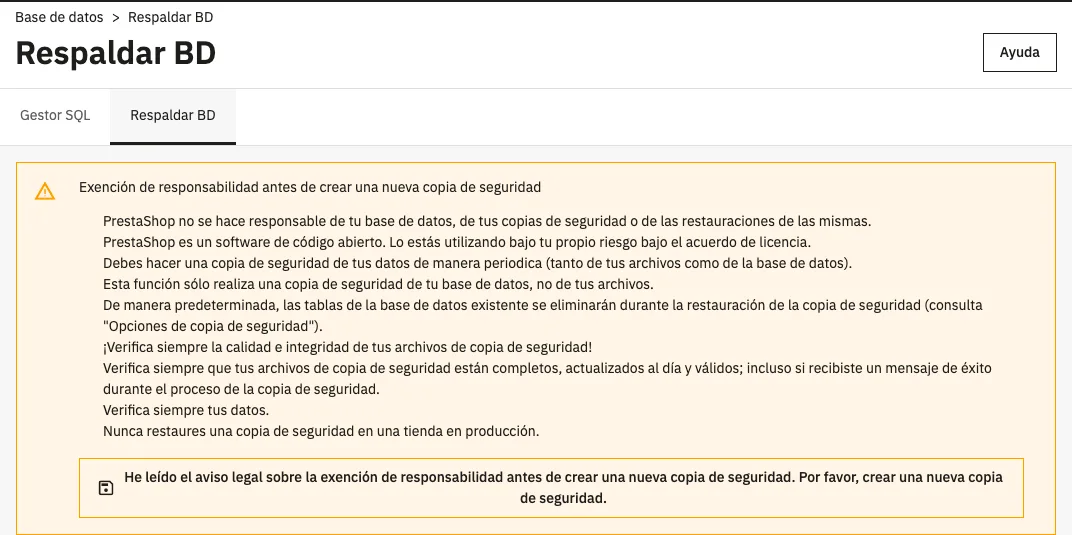
- Lee el aviso. PrestaShop deja claro que esta copia es solo de la base de datos, no de los ficheros.
- Pulsa el botón que hay al final del aviso, el que empieza por «He leído el aviso legal…».
En unos segundos sale el mensaje de que la copia se ha hecho y el botón Descargar el archivo de copia de seguridad. En nuestra prueba tardó unos 5 segundos.
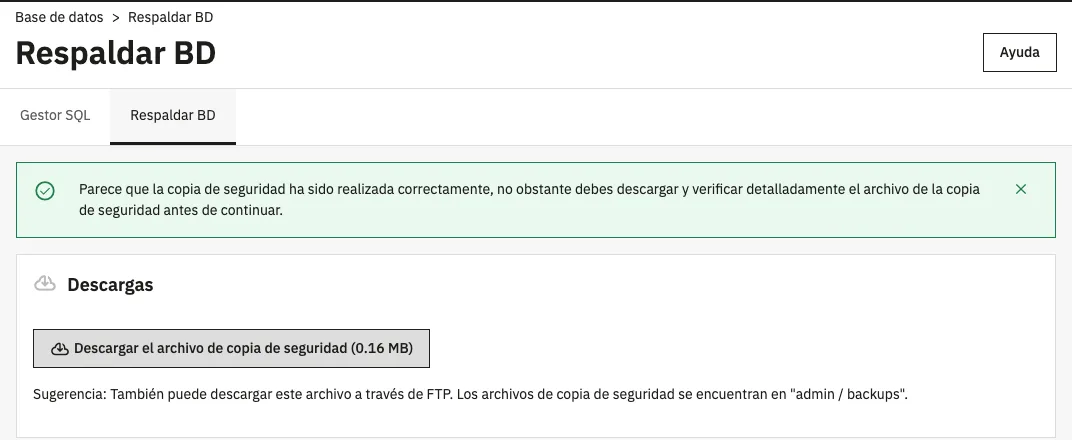
La copia se guarda como un fichero .sql.gz en la carpeta backups que hay dentro de la carpeta del panel (PrestaShop la llama «admin/backups»). PrestaShop la protege para que nadie la descargue desde fuera: en nuestra prueba, pedirla directamente daba un error 403. Pero sigue estando en el mismo servidor, así que descárgala y guárdala en otro sitio.
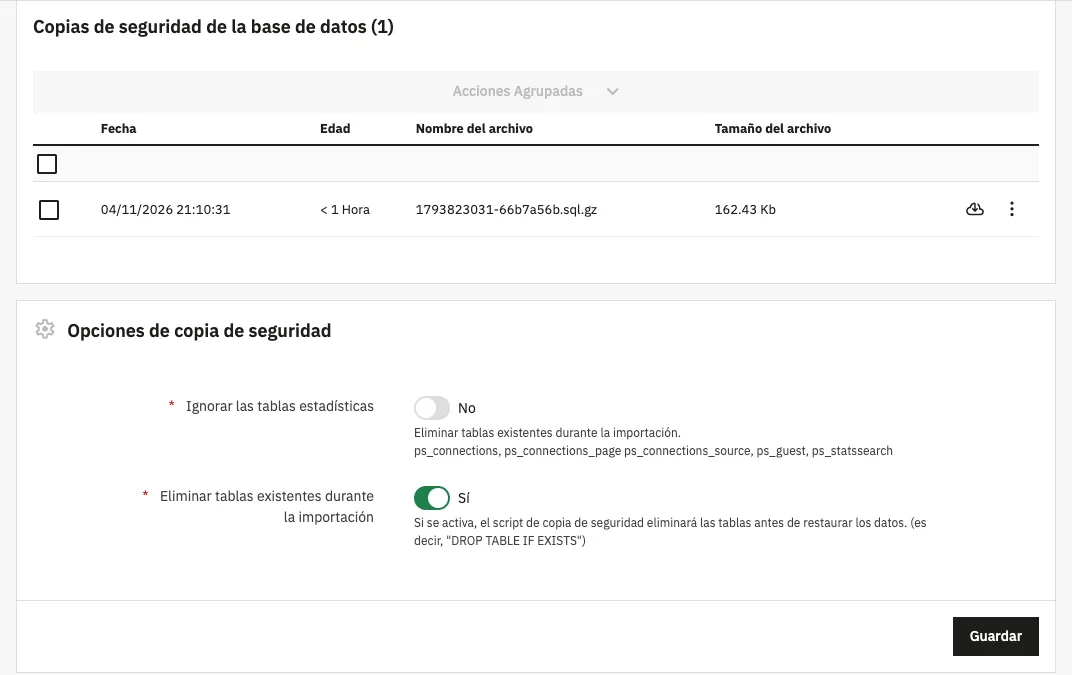
Más abajo, en la misma pantalla, están la lista de copias y dos opciones:
- Ignorar las tablas estadísticas: viene en «No». Si las visitas y búsquedas guardadas pesan mucho, ponerla en «Sí» deja fuera esas tablas (ps_connections, ps_guest, ps_statssearch y otras dos) y la copia sale más pequeña.
- Eliminar tablas existentes durante la importación: viene en «Sí». Al restaurar, la copia borra las tablas que haya y pone las suyas. Es lo que quieres para volver atrás, pero cuidado con importarla en la base de datos equivocada.
Las otras dos formas: el alojamiento y a mano
Desde el panel del alojamiento. Casi todos (cPanel, Plesk y los paneles propios) tienen copias de seguridad que guardan ficheros y base de datos juntos, y muchos las hacen solos cada día. Es la forma más cómoda. Mira cuántos días guardan, si se pueden descargar y cómo se restaura una.
A mano. La base de datos, desde phpMyAdmin: eliges la base de datos, «Exportar», método rápido y formato SQL (o con mysqldump si tienes acceso por SSH). Los ficheros, por FTP con un programa como FileZilla, descargando la carpeta entera de la tienda. Con más de 50.000 ficheros, por FTP tarda; si el gestor de archivos del alojamiento deja comprimir la carpeta antes, descargas uno solo.
Cada cuánto y dónde guardarla
- Antes de cada cambio: actualizar PrestaShop o un módulo, instalar uno nuevo o tocar el tema.
- Además, con regularidad: a diario si vendes todos los días; si no, al menos cada semana. PrestaShop recomienda lo mismo: a diario si la tienda tiene mucha actividad.
- Fuera del servidor: si la copia vive solo en el mismo alojamiento y el servidor cae o te atacan, pierdes la tienda y la copia a la vez.
- Varias, no una: la de ayer, la de la semana pasada y la del mes pasado. A veces el problema venía de antes y hace falta una más vieja.
Cómo restaurar
El panel de PrestaShop crea y descarga copias, pero no las restaura. Se restaura así:
- Pon la tienda en mantenimiento (cómo hacerlo), para que nadie compre a medias.
- La base de datos: en phpMyAdmin, elige la base de datos de la tienda, «Importar» y sube el fichero. Admite el
.sql.gztal cual, sin descomprimir. Mira el tamaño máximo que te deja subir; si la copia es más grande, el alojamiento puede importarla por ti. - Los ficheros: súbelos por FTP o restáuralos desde el panel del alojamiento.
- Si has cambiado de servidor o de base de datos, revisa los datos de conexión en
app/config/parameters.php. - Vacía la caché (la carpeta
var/cache) y prueba la tienda de punta a punta, compra incluida.
En nuestra prueba restauramos la copia de la 9.2.0 en una base de datos vacía y volvió todo: las 319 tablas, con los 19 productos, los 5 pedidos de ejemplo, las 511 opciones de configuración y los 80 módulos, en unos 6 segundos. Una copia que nunca has probado a restaurar es una copia que no sabes si funciona. PrestaShop recomienda probarla restaurándola en una copia aparte de la tienda.
¿Restauras porque te han hackeado? Una copia de antes del ataque tiene el mismo agujero por el que entraron: qué hacer si han hackeado tu PrestaShop.
¿Prefieres no tener que acordarte?
En los tres planes de mantenimiento va una copia de seguridad semanal que hacemos y comprobamos nosotros. Y si la tienda ya está rota, el rescate empieza por ahí.
Preguntas frecuentes
¿Qué hay que copiar para tener una copia completa de PrestaShop?
¿La copia del panel de PrestaShop es completa?
¿Dónde guarda PrestaShop las copias de la base de datos?
¿Se puede restaurar una copia desde el panel de PrestaShop?
¿Cada cuánto hay que hacer una copia?
¿Dónde guardo las copias?
Comprobado el 4 de noviembre de 2026 en una PrestaShop 9.2.0 recién instalada (copia de la base de datos desde el panel y restauración en una base de datos vacía) y en la ayuda oficial de PrestaShop: cómo crear una copia de seguridad de tu tienda.