Cómo crear una tienda online con PrestaShop paso a paso (2026)
PrestaShop es gratis y se instala en unos minutos. Lo que lleva trabajo es todo lo demás: el IVA, los pagos, los envíos, los productos y quitar lo que viene de ejemplo. Para hacer esta guía hemos instalado la 9.2.0, la última versión, desde cero en una tienda de prueba, y las capturas son de ahí. Estos son los pasos en el orden en que los hacemos nosotros, con lo que deja hecho el instalador y lo que te toca cambiar.
En esta guía12 apartados
1. Alojamiento y dominio
Necesitas un dominio y un alojamiento preparado para PrestaShop 9: PHP de la 8.1 a la 8.5, MySQL 5.7 o MariaDB 10.2 como mínimo, 512 MB de memoria para PHP y certificado SSL (https). Todos los requisitos, y lo que conviene exigir aunque PrestaShop no lo pida, en requisitos de PrestaShop 9 y qué hosting contratar. Elige una versión de PHP que siga recibiendo parches de seguridad: las fechas, en qué PHP necesita cada versión.
2. Descargar e instalar PrestaShop
PrestaShop se descarga gratis desde su web (la opción «Classic»). Muchos alojamientos lo instalan desde su panel con un clic: si lo usas, comprueba que te pone la última versión, la 9.2 (todas las versiones y su soporte). Si lo instalas a mano, creas una base de datos, subes los ficheros y abres tu dominio en el navegador. Arranca el asistente, que en la 9.2 tiene 7 pasos:
- Idioma del asistente.
- Licencia: hay que aceptarla para seguir.
- Compatibilidad del sistema: comprueba el alojamiento. Si está todo bien, ni lo ves; si falta algo, te dice qué.
- Información de la tienda: nombre, país, si activar SSL y tu cuenta del panel. Elige España como país y marca SSL si tu dominio ya tiene certificado. La contraseña tiene que salir «Fuerte» en el medidor o el botón de seguir no se activa: una larga hecha con palabras normales puede quedarse en «Promedio».
- Contenido de tu tienda: la plantilla (Classic o Hummingbird, que viene marcada), si instalar productos de ejemplo y qué módulos.
- Configuración del sistema: los datos de la base de datos que te da el alojamiento. El prefijo de las tablas sale al azar; déjalo así.
- Instalación: crea las tablas, instala módulos, plantilla y ejemplos.
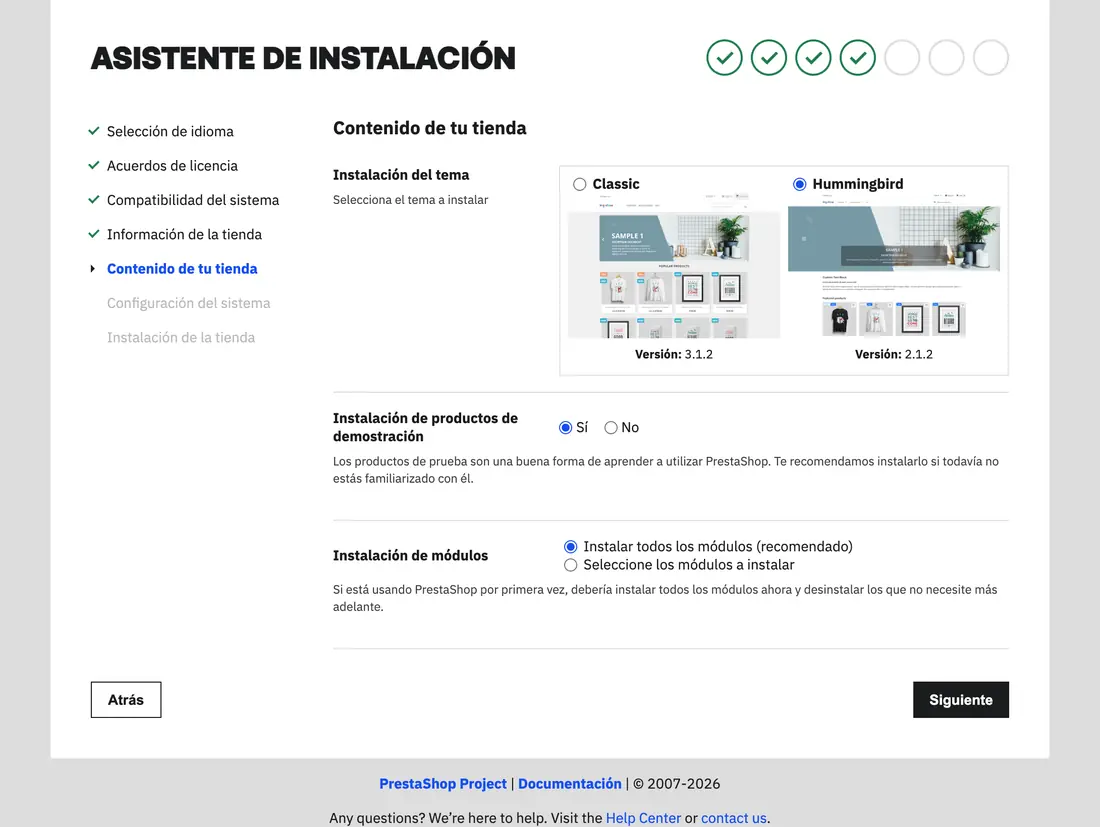
Al terminar, el instalador cambia el nombre de la carpeta del panel por uno al azar («admin» seguido de números y letras) y borra la carpeta install. Apunta bien esa dirección: es por donde entrarás siempre al panel. Si te avisa de que no ha podido cambiar el nombre de la carpeta, hay que hacerlo a mano en el servidor y vaciar la caché; en nuestra prueba pasó, por cómo estaba montado el servidor de prueba.
Ojo si la instalas en español con Hummingbird: el paquete de español del 2 de noviembre de 2026 trae una frase mal traducida que da error 500 en las categorías. Se arregla en el panel: error 500 en las categorías de PrestaShop 9.
3. Lo que deja hecho el instalador (y hay que cambiar)
Esto es lo que encontramos en la tienda recién instalada, con España como país y los productos de ejemplo:
- El IVA de España ya creado: tipos del 21 %, 10 % y 4 %.
- Contenido de ejemplo: 19 productos, 5 tiendas físicas en Miami, una portada con el logo «my store» y textos en latín.
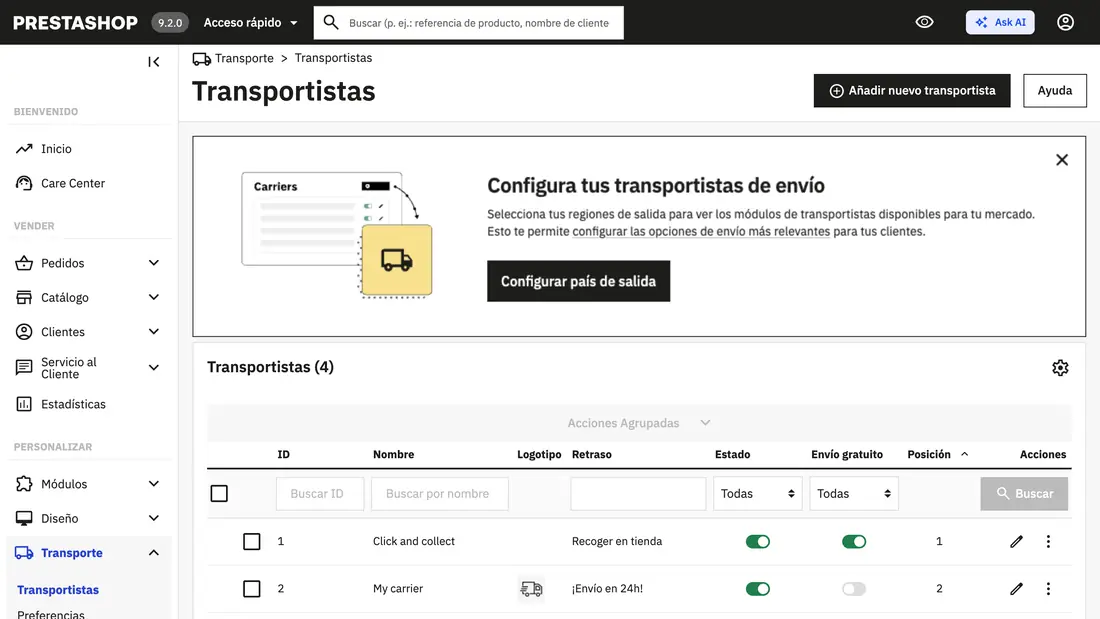
- 4 transportistas de ejemplo, 2 de ellos activos: «Click and collect» (recogida en tienda) y «My carrier».
- 4 formas de pago activas: cheque, transferencia, PrestaShop Checkout y contra reembolso.
- La tienda, abierta al público desde el primer minuto: el modo mantenimiento viene apagado.
- Los correos salen con la función mail() de PHP, que en muchos alojamientos acaba en spam o no llega.
- La compra en 4 pasos. La 9.2 trae también la compra en una sola página, que se elige en Diseño > Tramitar Pedido.
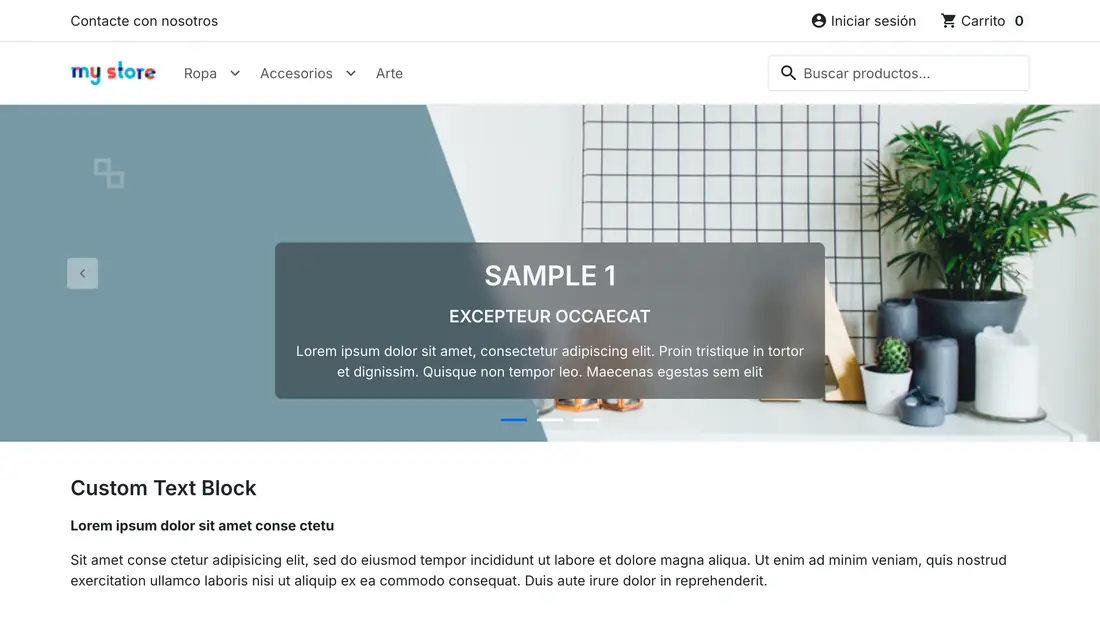
4. Datos de la tienda e IVA
- Datos de contacto: en Parámetros de la tienda > Contacto > Tiendas, el nombre, la dirección, el teléfono y el correo que verán tus clientes. En esa misma pantalla están las 5 tiendas de ejemplo: bórralas.
- Idioma y moneda: en Internacional > Localización. Si elegiste España al instalar, ya están el español y el euro.
- IVA: en Internacional > Impuestos tienes los tipos ya creados. Qué tipo lleva cada producto te lo dice tu asesoría; tú lo eliges en la ficha de cada uno.
5. Pagos
En Pago > Métodos de pago están los módulos activos. Desactiva los que no vayas a usar (el cheque, casi seguro) y configura el resto:
- Transferencia: pon tu número de cuenta en su configuración.
- Tarjeta: PrestaShop Checkout, hecho con PayPal, cobra con tarjeta y PayPal. Si tu banco te da un TPV virtual, te dará también su módulo.
- Contra reembolso: viene activo. Decide si lo quieres.
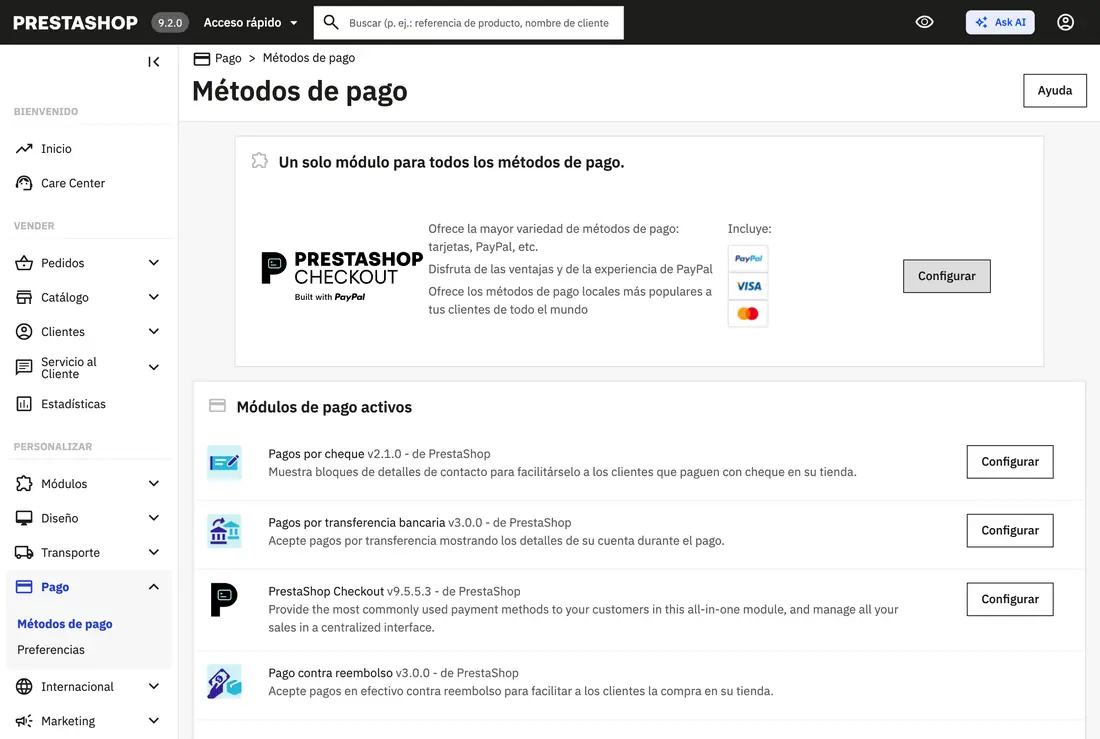
Después, haz una compra de prueba con cada forma de pago. Si alguna falla, lo más habitual está en por qué no funcionan los pagos en PrestaShop.
6. Envíos
En Transporte > Transportistas, desactiva o borra los de ejemplo y crea los tuyos: a qué zonas envías (por ejemplo, península, Baleares y Canarias por separado) y cuánto cobras por peso o por importe del pedido. Si trabajas con una agencia o con un agregador de envíos, mira si tiene módulo para PrestaShop: te ahorra copiar a mano cada envío. El envío gratis a partir de un importe se pone en Transporte > Preferencias.
7. Productos
Primero las categorías (Catálogo > Categorías) y después los productos (Catálogo > Productos > Nuevo producto). La ficha de la 9.2 tiene 7 pestañas: Descripción, Datos, Combinaciones, Transporte, Precio, SEO y Opciones. Lo mínimo para vender:
- Nombre, fotos, resumen y descripción, escritos para tu cliente y no copiados del proveedor.
- Precio y tipo de IVA, referencia y stock.
- Combinaciones si hay tallas o colores, y el peso si cobras el envío por peso.
- En SEO, el título y la descripción que saldrán en Google.
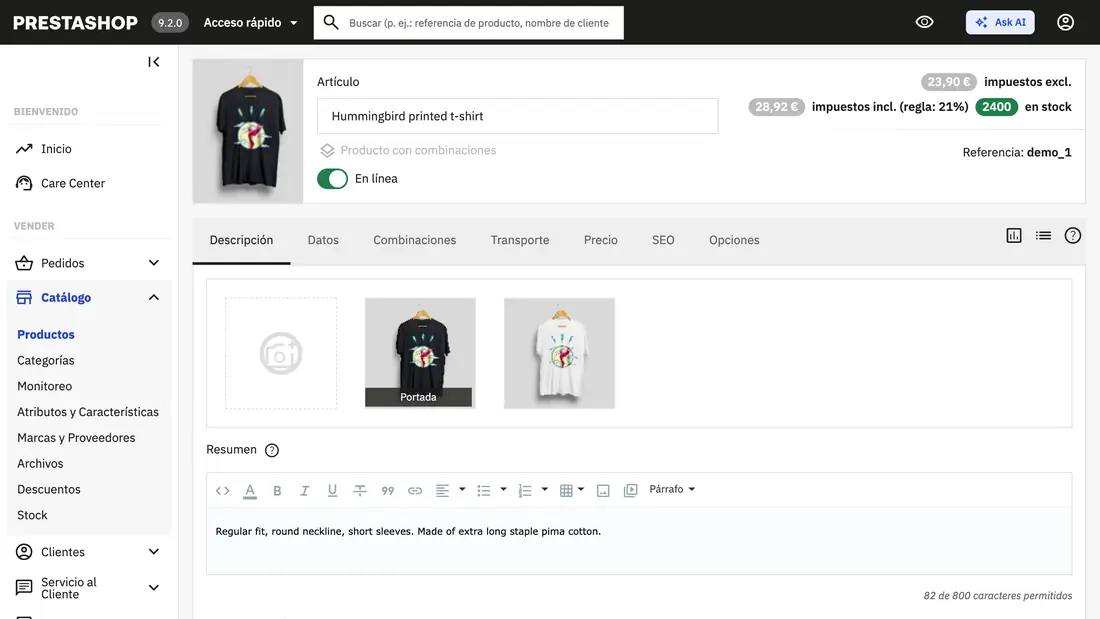
Si tienes muchos productos, se pueden importar desde una hoja de cálculo en Parámetros avanzados > Importar. Y borra los 19 de ejemplo antes de abrir.
8. Diseño, páginas y correos
- Logo y plantilla: en Diseño > Tema y logotipo. Si dudas entre la de serie y una de pago, mira qué plantilla elegir para PrestaShop 9. Revisa siempre cómo se ve en el móvil.
- Páginas: en Diseño > Páginas, las de envíos, devoluciones, condiciones, aviso legal y privacidad. Los textos legales, que te los prepare o revise tu asesoría.
- Correos: en Parámetros avanzados > Dirección de correo electrónico, configura el envío por SMTP con el correo de tu dominio en vez de la función mail(). Si no llegan, mira por qué PrestaShop no envía correos.
9. Antes de abrir
Como la tienda viene abierta desde el primer minuto, lo primero es ponerla en mantenimiento mientras la montas, en Parámetros de la tienda > Configuración > Mantenimiento (cómo funciona el modo mantenimiento).
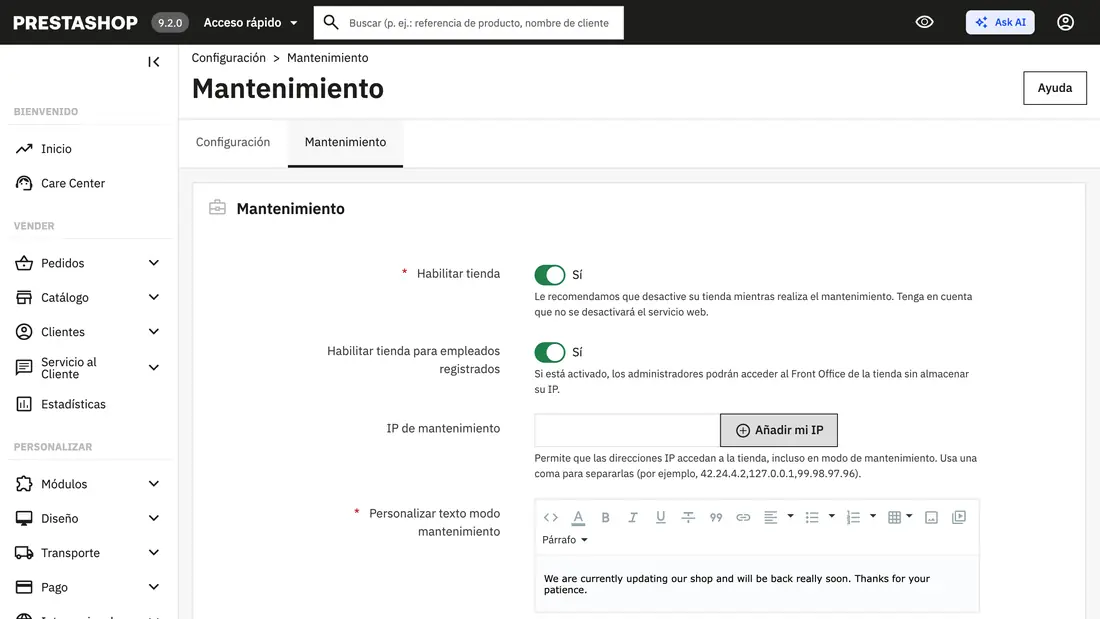
Y antes de quitar el mantenimiento:
- Una compra de prueba completa con cada pago y cada transportista, comprobando el correo de confirmación y la factura.
- Toda la tienda en https.
- Si quieres la compra en una sola página, actívala y pruébala.
- Google: Analytics 4, Search Console y el sitemap.
- Una copia de seguridad que sepas restaurar.
- La velocidad en el móvil: si va lenta, empieza por por qué PrestaShop va lento.
¿Te la montamos?
Te la dejamos lista para vender: instalada, con tus productos cargados, pagos y envíos probados y tu diseño. Desde 990 €, IVA incluido, con el precio cerrado antes de empezar. También a plazos: 150 € al empezar y 12 cuotas de 99 € al mes, con el alojamiento y el dominio incluidos.
Preguntas frecuentes
¿Crear una tienda con PrestaShop es gratis?
¿Cuánto se tarda en crear una tienda PrestaShop?
¿Qué plantilla elijo al instalar, Classic o Hummingbird?
¿Necesito saber programar para montar una tienda PrestaShop?
Comprobado el 3 de noviembre de 2026 instalando PrestaShop 9.2.0 desde cero en una tienda de prueba (las capturas son de ahí) y en las fuentes oficiales: las versiones y la descarga, los requisitos de la 9, la instalación y lo que hace el instalador al terminar.