SEO en PrestaShop 9: qué trae de serie y qué tienes que configurar (2026)
Hemos instalado PrestaShop 9.2 desde cero en una tienda de prueba y la hemos mirado como la vería Google. La base técnica viene bien hecha, pero hay cosas que salen vacías o a medias y que nadie te avisa de que tienes que tocar. Aquí tienes las dos listas, con capturas, y qué hacer con cada punto.
En esta guía9 apartados
1. Lo que PrestaShop 9 ya hace bien
Con la tienda recién instalada, sin tocar nada:
- Direcciones limpias («URL amigable» activada):
/3-ropaen vez deindex.php?id_category=3. - Una dirección buena por página. Cada categoría y cada ficha llevan su etiqueta canonical, y la dirección de una talla o un color concretos apunta a la ficha del producto.
- Los filtros no se indexan. Al filtrar una categoría por talla o color, la página lleva
noindexy canonical a la categoría, y el robots.txt no deja rastrear esas direcciones. - robots.txt creado al instalar, con el carrito, la cuenta del cliente y el buscador fuera del rastreo.
- Datos estructurados: la ficha lleva precio, disponibilidad, marca y referencia; las categorías, la lista de productos; todas, las migas de pan.
- Texto alternativo en las fotos de producto: si no rellenas la leyenda, usa el nombre del producto.
2. Lo que viene vacío o a medias
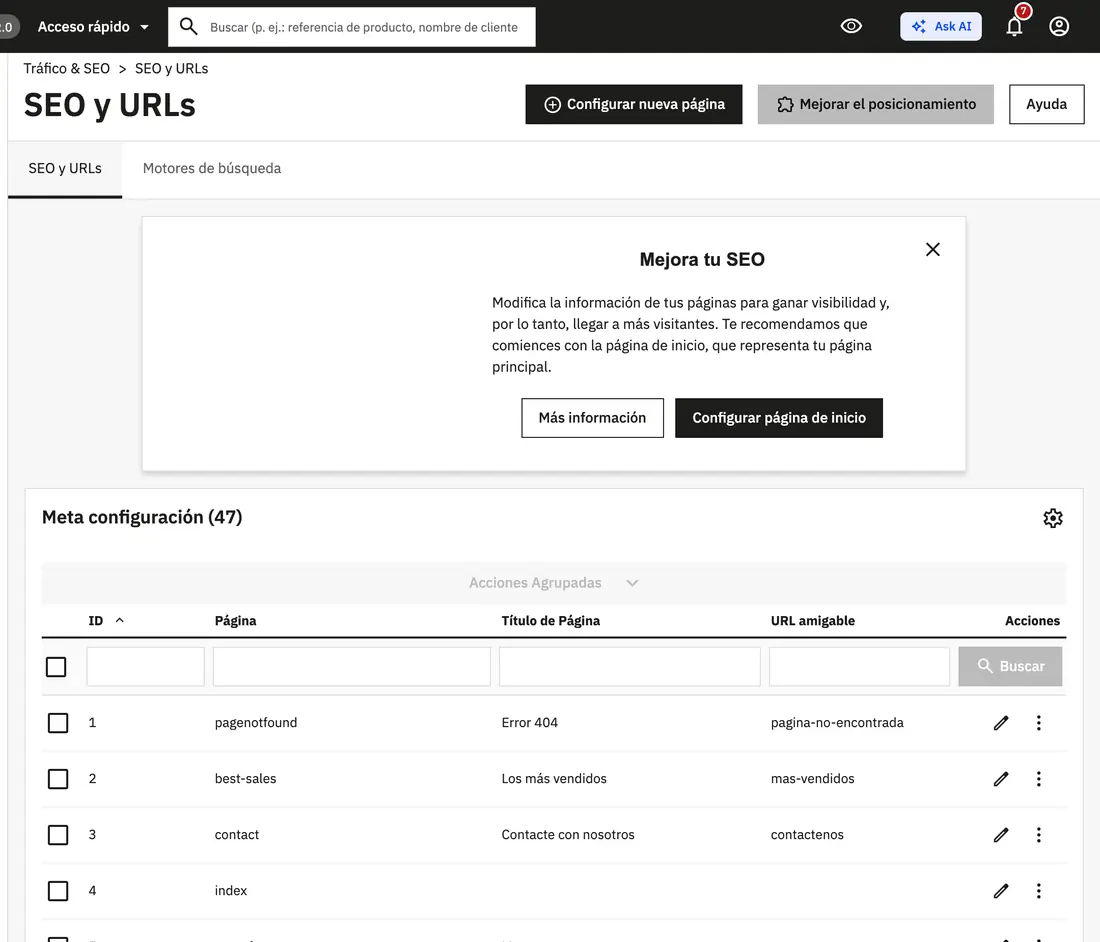
- La portada, sin título ni descripción para Google. En Parámetros de la tienda > Tráfico & SEO > SEO y URLs, 22 de las 47 páginas no tienen título, la portada entre ellas. La 9.2 te lo recuerda con el aviso «Mejora tu SEO». En nuestro estudio de 300 tiendas PrestaShop españolas, el 8 % seguía sin descripción en la portada.
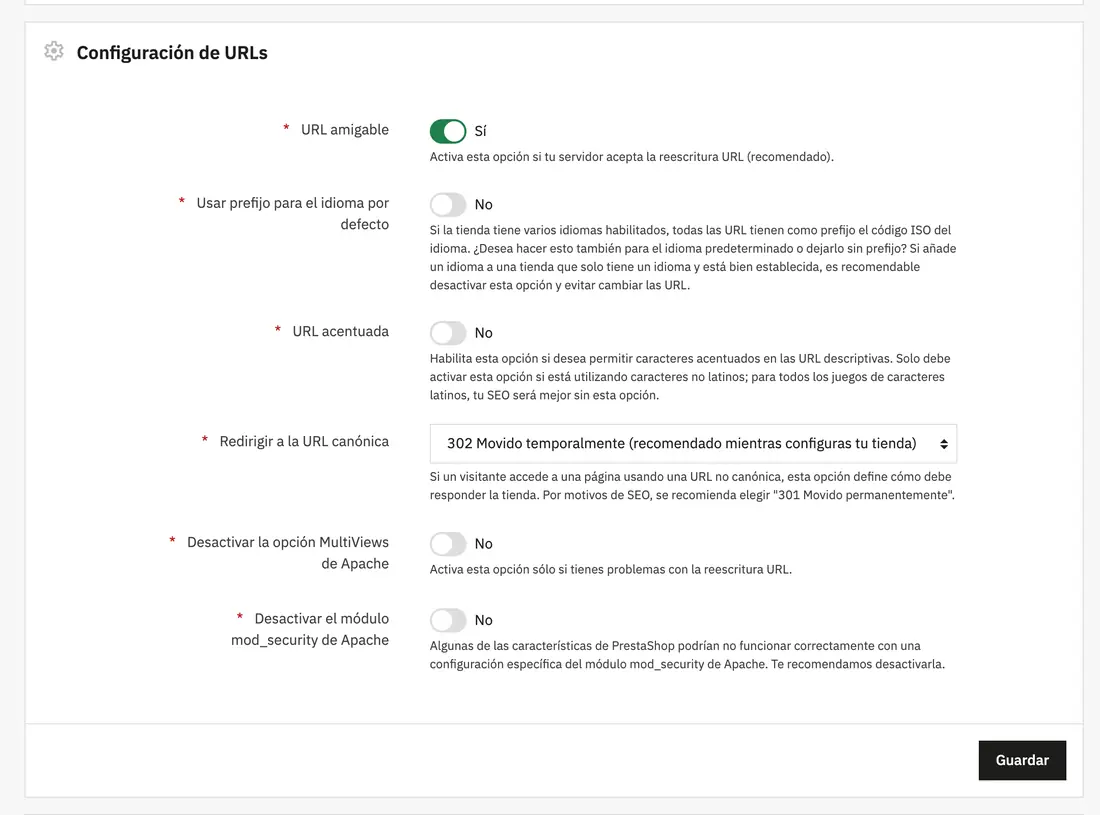
- La dirección canónica, con redirección temporal. «Redirigir a la URL canónica» viene en «302 Movido temporalmente (recomendado mientras configuras tu tienda)», y el propio PrestaShop dice que, por SEO, se recomienda «301 Movido permanentemente». Cámbialo cuando la tienda esté lista: Google toma el 301 como señal de que la buena es la nueva dirección, y el 302, no.
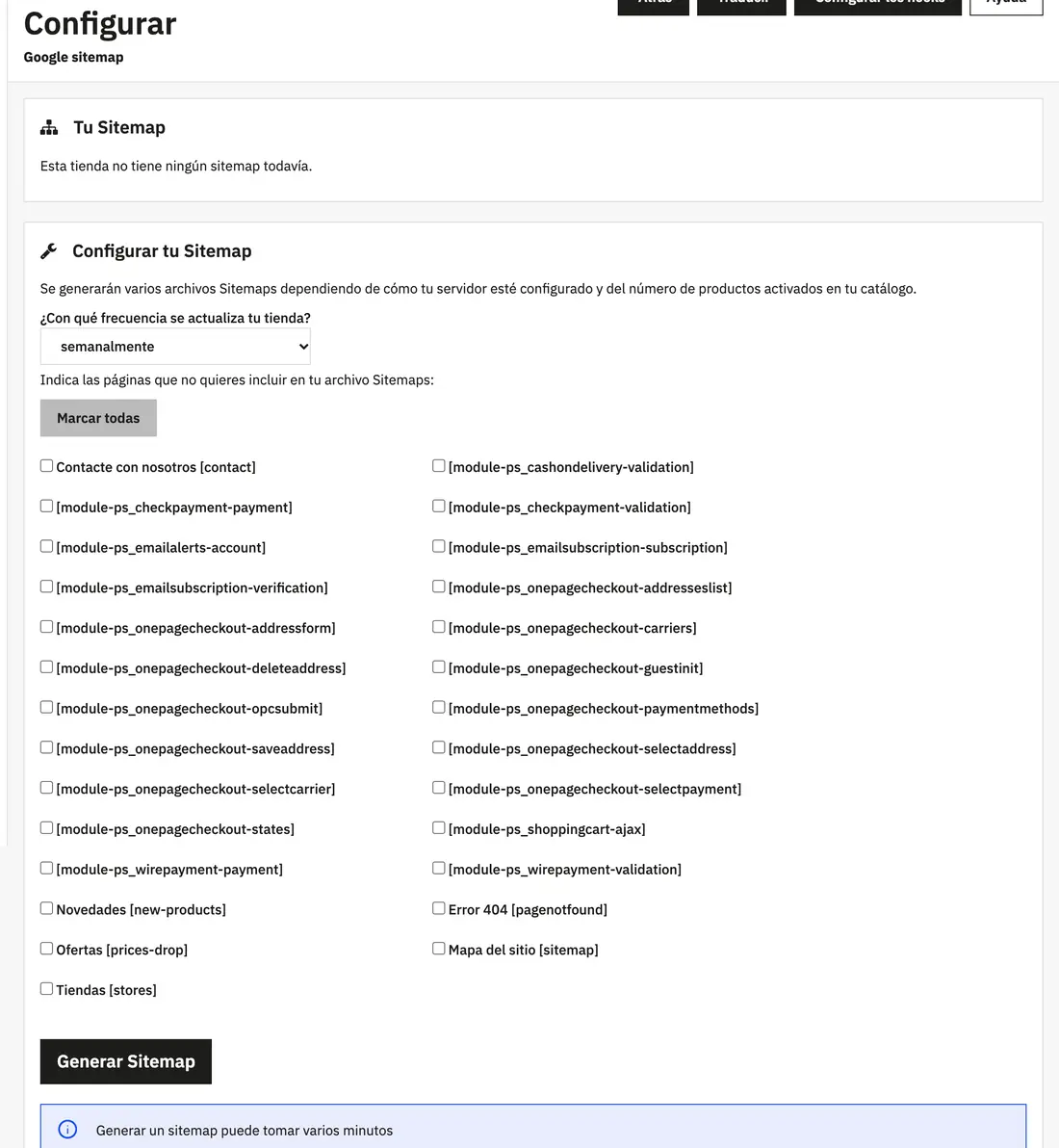
- Sin sitemap. El módulo Google sitemap viene instalado, pero dice «Esta tienda no tiene ningún sitemap todavía». Hay que generarlo, programarlo para que se rehaga solo y enviarlo en Search Console: lo contamos en el sitemap de PrestaShop. El robots.txt tampoco lo menciona.
- Los productos que desactivas dan error 404. Es lo que viene de serie. Si un producto no va a volver, mejor una redirección 301 a uno parecido o a su categoría (lo ves en el apartado siguiente).
- Las categorías, con textos de ejemplo. Si instalaste los productos de ejemplo, sus categorías traen una descripción en inglés que hay que cambiar, y su título para Google es solo el nombre («Ropa»).
3. Productos y categorías, uno a uno
En la pestaña SEO de cada producto (y en la ficha de cada categoría) está lo que verá Google. La 9.2 enseña arriba una vista previa del resultado:
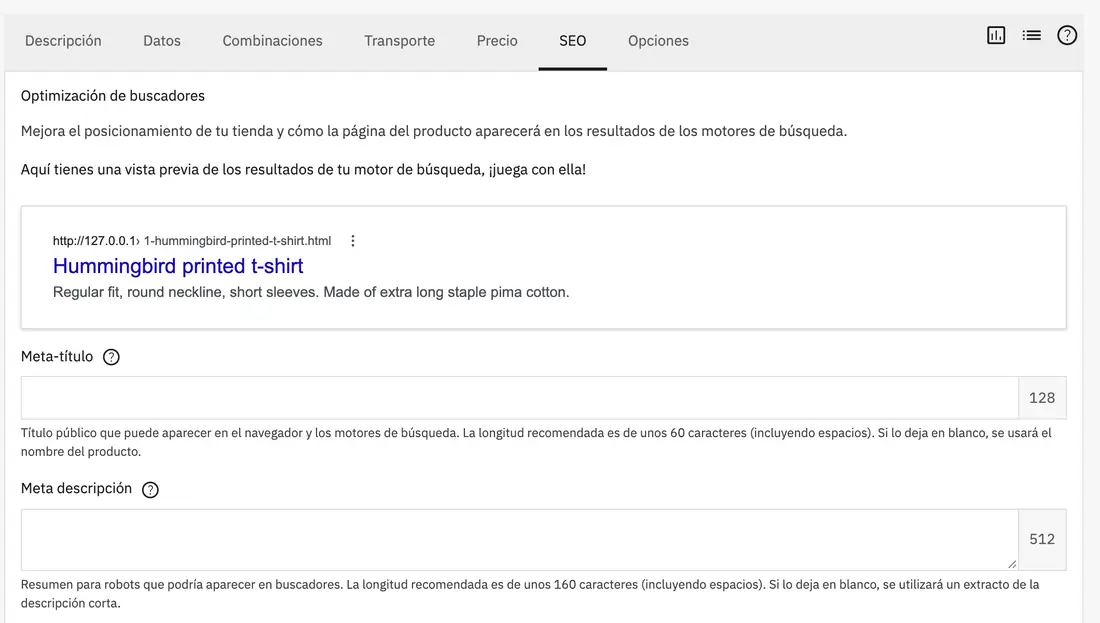
- Meta título: unos 60 caracteres, según la ayuda de PrestaShop. Si lo dejas en blanco, usa el nombre del producto. Que no se repita entre productos parecidos.
- Meta descripción: unos 160 caracteres. En blanco, PrestaShop pone un trozo del resumen; mejor escribirla tú, pensando en quien la va a leer en Google.
- URL amigable: sale del nombre. Si la cambias, la dirección vieja sigue funcionando: PrestaShop la redirige a la nueva, con 302 o con 301 según lo que tengas en «Redirigir a la URL canónica». Otra razón para ponerlo en 301.
- Redirección cuando el producto está desactivado: aquí eliges entre seguir mostrándolo, un 404 o un 410, o una redirección 301 o 302 a una categoría o a otro producto.
- Descripción: escrita para tu cliente, con lo que busca, y no copiada del proveedor, que es el mismo texto que tienen otras cien tiendas.
4. La velocidad
La velocidad también cuenta, y es donde más fallan las tiendas. En nuestro estudio, la tienda PrestaShop típica tarda 12,0 segundos en enseñar su contenido principal en un móvil con 4G lenta, y 9 de cada 10 pasan de 4 segundos. Por dónde empezar, en por qué PrestaShop va lento.
5. Lo que PrestaShop no hace
- Redirigir direcciones antiguas. No trae un gestor de redirecciones en el panel. Si cambias direcciones o vienes de otra tienda, las redirecciones van en el .htaccess o con un módulo.
- Escribir por ti. Lo que más mueve después de la parte técnica son las fichas y las categorías escritas con lo que busca tu cliente.
6. Medir en Search Console
Da de alta la tienda en Search Console, envía el sitemap y mira cada mes qué búsquedas te traen visitas, en qué posición sales y qué páginas no están indexadas o dan error. Para las ventas, Google Analytics 4 en PrestaShop.
¿Te lo dejamos hecho?
Configuramos todo lo de esta guía en tu tienda, con Search Console conectada y un informe de qué hemos cambiado. SEO técnico por 290 €, IVA incluido, con el precio cerrado.
Preguntas frecuentes
¿PrestaShop es bueno para el SEO?
¿Necesito un módulo de SEO para PrestaShop?
¿301 o 302 en «Redirigir a la URL canónica»?
¿Cada cuánto hay que generar el sitemap?
Comprobado el 3 de noviembre de 2026 en una tienda de prueba con PrestaShop 9.2.0 y Hummingbird, recién instalada con los productos de ejemplo (las capturas son de ahí); en nuestro estudio de tiendas PrestaShop 2026 y en la documentación de Google sobre redirecciones 301 y 302 y direcciones canónicas.